
歪歪动漫 六个常用功能
歪歪动漫的几个常用动作分布在首页、收藏、本地与我的四个底部入口中,每个入口承担的事情并不重叠:首页负责挑,收藏负责记,本地负责存,我的负责设置。弄清各自的边界,换线路、找缓存、投到电视这些操作就不会来回翻页面。
首页:一天里最先看的那屏
首页的结构很简单,上面是「热门动漫」的两张主推卡,下面是「推荐榜单」。主推卡把封面做成大图,封面下压着一行标题、一行更新进度和评分;榜单则用序号加缩略图的横条排列,每条补一句剧情简介和追番人数。
这两块的用途不太一样。主推卡适合「随便看看」,画面冲击力强,点进去就知道是什么类型的片子;榜单适合「有目标地挑」,序号意味着有个公认的热度排序,追番人数越多说明讨论的人越多,想边看边聊可以先从这儿入手。
一个小习惯值得养成:主推卡上的「更新至第几集」是判断连载状态最快的线索。进度数字一直变的,说明还在更新;很久没动的,多半已经完结或者暂时停更,想一口气看完就挑后者。
详情页:先把评分和简介读完
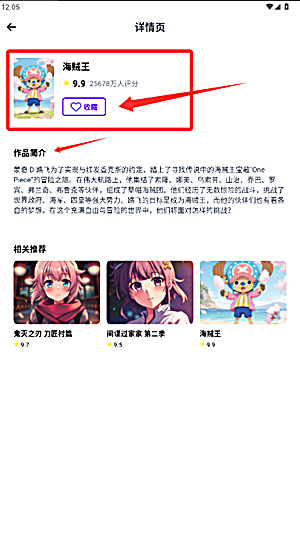
从任何一张封面点进去,第一屏就是详情页。顶部左侧是封面缩略图,右侧依次是作品名、评分和评分人数,再往下是收藏按钮;中间一整段是作品简介,底部是相关推荐的封面墙。
评分和评分人数要一起看。人数很少但分数很高,通常说明样本不足;人数上万还维持在九分上下,才比较能代表普遍看法。简介末尾如果写着原作、制作或播出年份,也能帮着判断这是新番还是老片重制。
相关推荐是这一页最容易被忽略的部分。它的排布逻辑接近「看过这部的人还在看什么」,比自己在搜索框里想关键词更省力,遇到片荒时直接顺着点下去,往往能找到同类型但没听过的作品。
选集与来源:卡住时换一条
播放页往下滑一点就是选集区。每一集占一个等宽方块,写着「第 01 集」「第 02 集」,点哪个就从哪集开始播。方块数量多的时候会自动换行,长番也能一屏内翻到想看的集数。
选集区上面有一行「来源」,标着当前播放走的是哪条线路。同一部片子通常挂着多条来源,画质、加载速度、字幕完整度都不一样。某一集一直转圈时,先别退出,点开来源行右侧的切换入口换一条,多数情况下画面马上就出来。
决定缓存之前,建议先用当前线路把这一集拖到中段看一眼。线路前半段正常、后半段断流的情况并不少见,提前发现能省下一次白下载。
这六个动作分别落在哪一层
同一个动作只在一个位置出现,记错层级就会白翻两屏。表格按使用频率排列,越靠上的动作越常用。
入口位置以当前版本界面为准,后续版本若有调整以应用内实际显示为准。
| 动作 | 入口位置 | 什么时候用 | 要注意的点 |
|---|---|---|---|
| 挑片 | 首页主推卡与推荐榜单 | 没想好要看什么 | 更新进度一直在变的多半还在连载 |
| 看简介 | 作品详情页 | 判断合不合口味 | 评分和评分人数要一起看 |
| 选集 | 播放页下方选集区 | 从某一集接着看 | 点方块即切换,不必退出播放器 |
| 换线路 | 播放页「来源」一行 | 画面卡住或只出声 | 换完建议拖到中段验一遍 |
| 缓存 | 选集页的下载入口 | 路上没网时看 | 先确认存储权限与剩余空间 |
| 投屏 | 播放页右上角 | 换到电视上看 | 手机与电视要在同一个 WiFi |
缓存:把一集装进手机
缓存入口藏在选集页里,点开之后每一集右侧出现勾选框,选好集数确认,任务就排进下载列表。选集页底部有一条「查看下载列表」,能看进度、暂停和删除。
缓存完成的内容不会散落在系统相册里,而是统一进「本地」标签。这样好处是清理时不会误删,坏处是换手机或者卸载应用时,这些文件会跟着一起走,想保留得提前导出。
批量缓存时建议分批来。一次勾十几集,早期的任务排在后面,中途网络一断,前半段完成了、后半段还空着,列表看起来乱。分成两三批,每批四五集,进度反而更好掌握。
本地:缓存之外的文件也能放
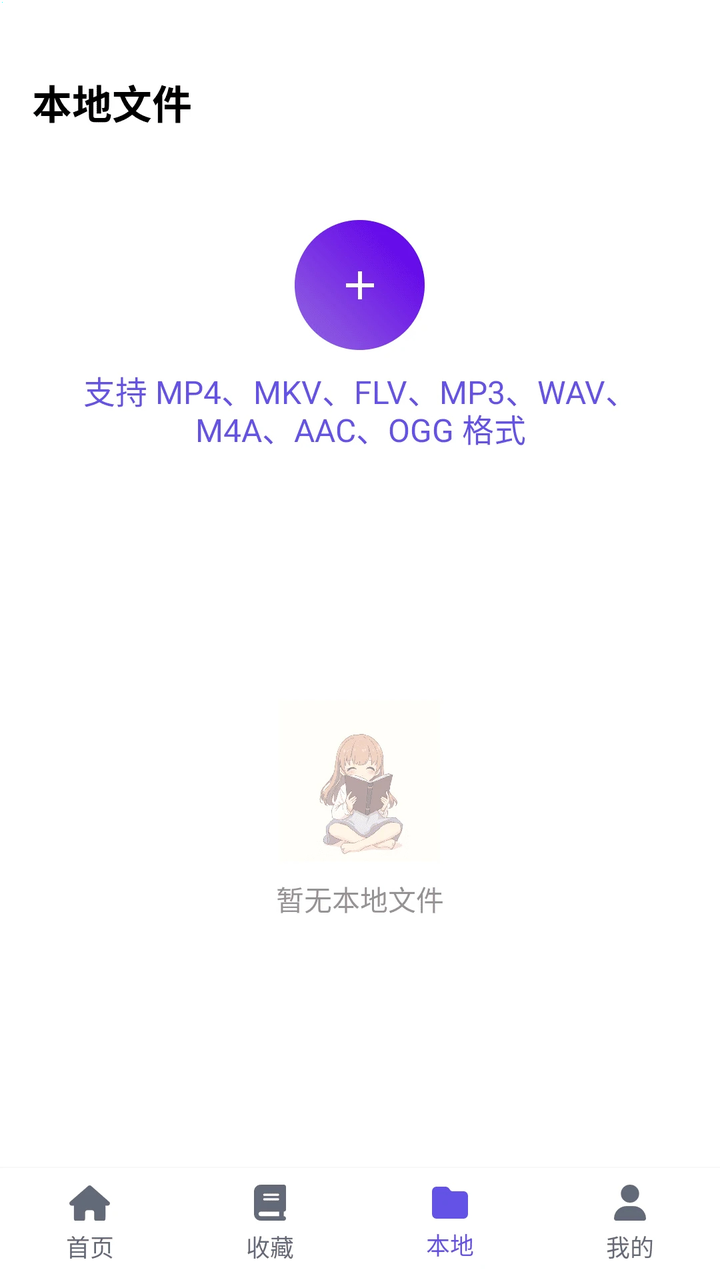
「本地」不只听应用自己下好的内容。手机里已有的音视频文件放进去也能识别,支持的格式覆盖 MP4、MKV、FLV、MP3、WAV、M4A、AAC、OGG 八种,常见的封装基本都在其中。
用法上有个细节:把文件拷进手机后,点本地页中间那个带加号的圆形按钮选择文件,导入后它会和缓存的剧集排在一起,缩略图和时长都会读出来。电脑里存的老番、自己压的片段,都能用同一套播放界面看。
格式不支持时通常表现为导入后不出缩略图,点开黑屏。这种情况多半是封装里用了少见的编码,转成 MP4 再导入基本能解决,不必怀疑应用本身。
弹幕与投屏:客厅里的另一种看法
播放页顶部有「视频」和「评论」两个标签,弹幕开关在播放控制条里。发弹幕需要登录,且可以选择颜色;不想被打扰时把开关关掉,画面会干净很多,适合剧情向的作品。
投屏按钮在播放页右上角,点开后会搜索同一网络下的接收设备。搜索不到多半是两个原因:手机和电视不在同一个 WiFi,或者路由器开了 AP 隔离。前者换网络即可,后者需要进路由设置里关掉隔离。
投屏之后手机可以继续做别的事,播放控制仍在手机上进行:调进度、换集、开关弹幕都能操作。想暂停去倒水时,直接在手机上按暂停,电视那边会同步停下。
装完挨个试一遍,哪个不顺手再调
六个动作里有四个在播放页附近,熟悉之后基本不会翻错地方。剩下的缓存与投屏,各试一次就记住了。